




広告スペース
足が痛いタコマスです
治ってくれ
治ってくれ
記事使いたい!
記事、編集したいですよね
便利だし、検索エンジンにも引っかかってくれるし
よーし、作ってみるぞー!
便利だし、検索エンジンにも引っかかってくれるし
よーし、作ってみるぞー!
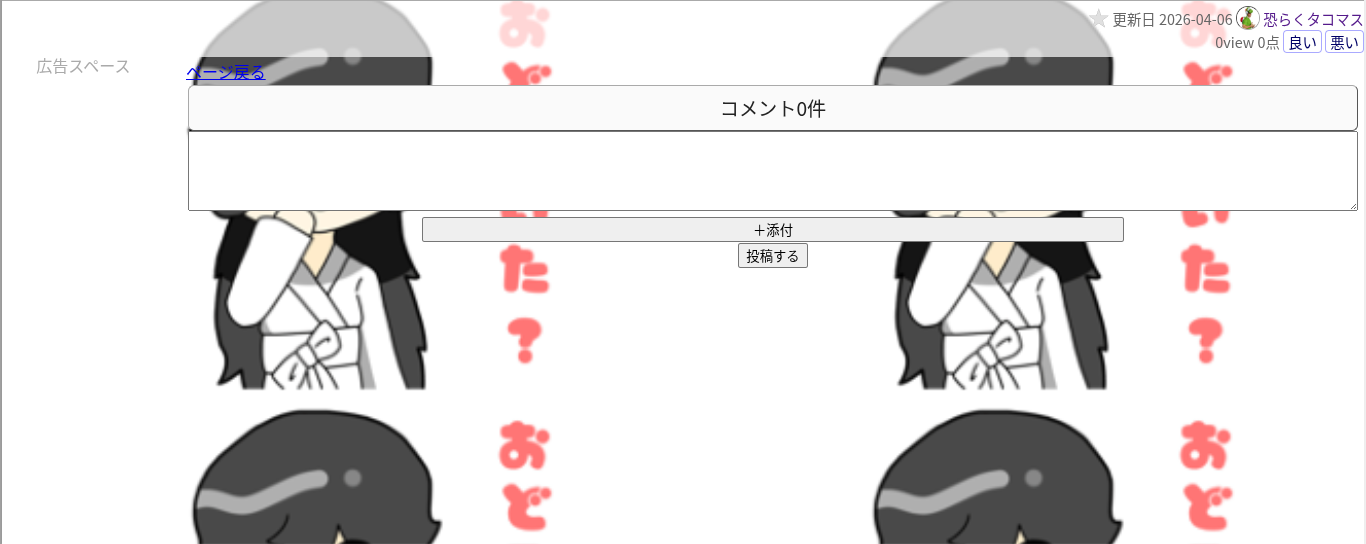
あれ?本文はどこに…
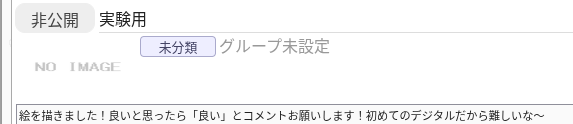
イッちゃってるゥ!
ひっでぇ記事
描いた絵を見せたかったのでしょうが、見にくいし画面がうるさいしで目が焼けちゃいますね…
おまけに本文を書く所を間違えちゃってる
こんな事にならないように
本記事では超基本的な記事編集の仕方を教えます
教えるのは
「画像の挿入」
「テキストの挿入」
「ディスクリプション」
「サムネの挿入」
です
これらさえできてればある程度の記事にはなります
おまけに本文を書く所を間違えちゃってる
こんな事にならないように
本記事では超基本的な記事編集の仕方を教えます
教えるのは
「画像の挿入」
「テキストの挿入」
「ディスクリプション」
「サムネの挿入」
です
これらさえできてればある程度の記事にはなります
こういう感じ
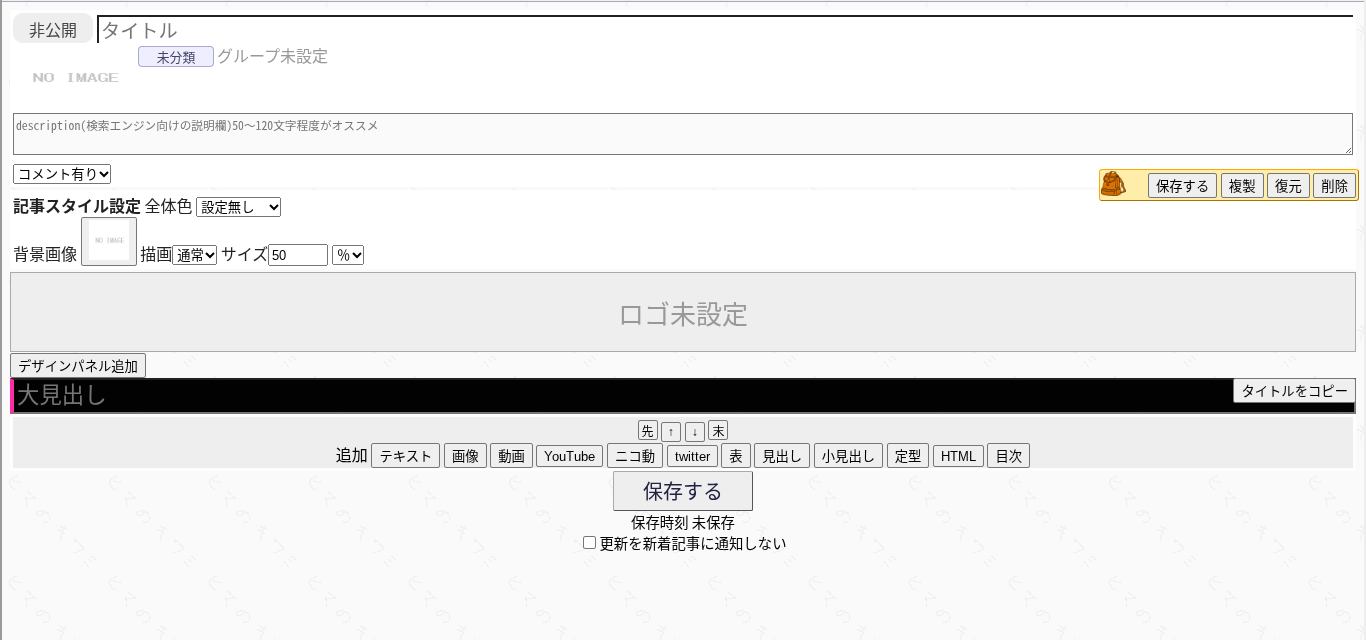
PC版だと編集画面はこうなります
画像の挿入
画像の挿入は下の欄にある「画像」「定型」で挿入することができます
今回は「画像」を使ってみましょう
今回は「画像」を使ってみましょう
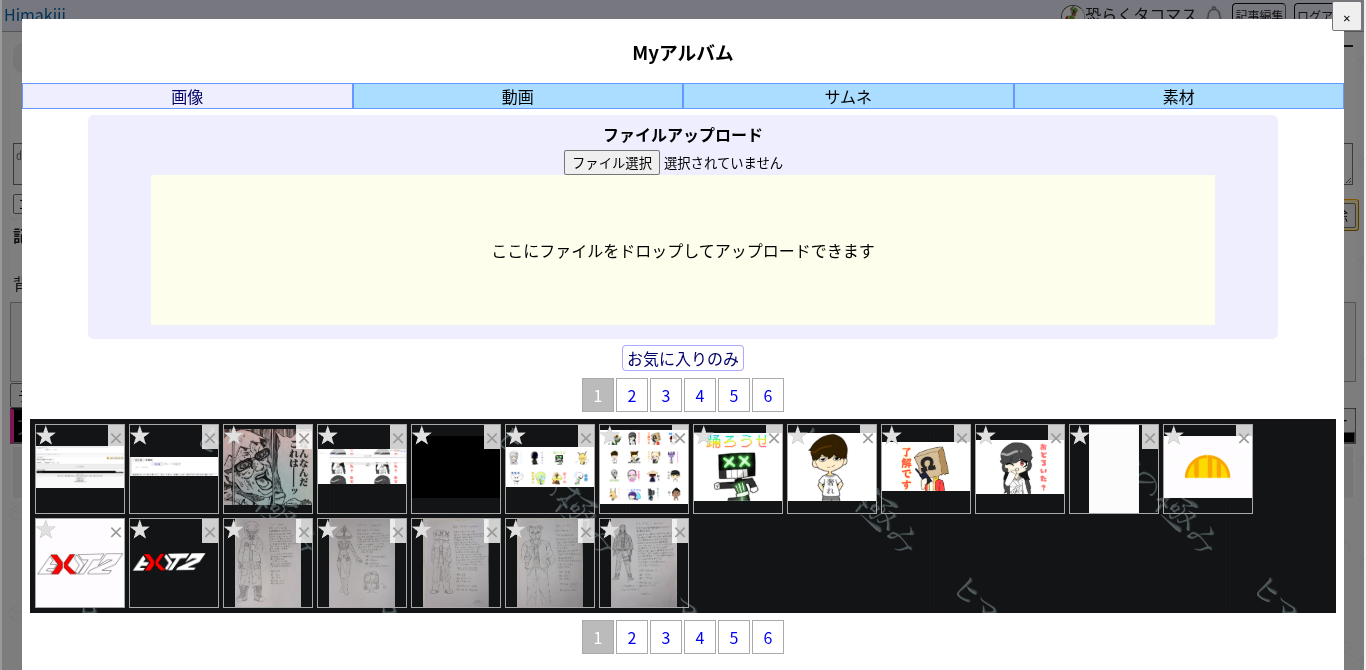
開くとこうなります
「ファイル選択」から画像を選ぶと下の黒い欄に追加されるので選択しましょう
(この黒い欄はGoogleドライブみたいなものです ここに保存されているものは同じアカウントであれば別の端末でも使えます)
「ファイル選択」から画像を選ぶと下の黒い欄に追加されるので選択しましょう
(この黒い欄はGoogleドライブみたいなものです ここに保存されているものは同じアカウントであれば別の端末でも使えます)
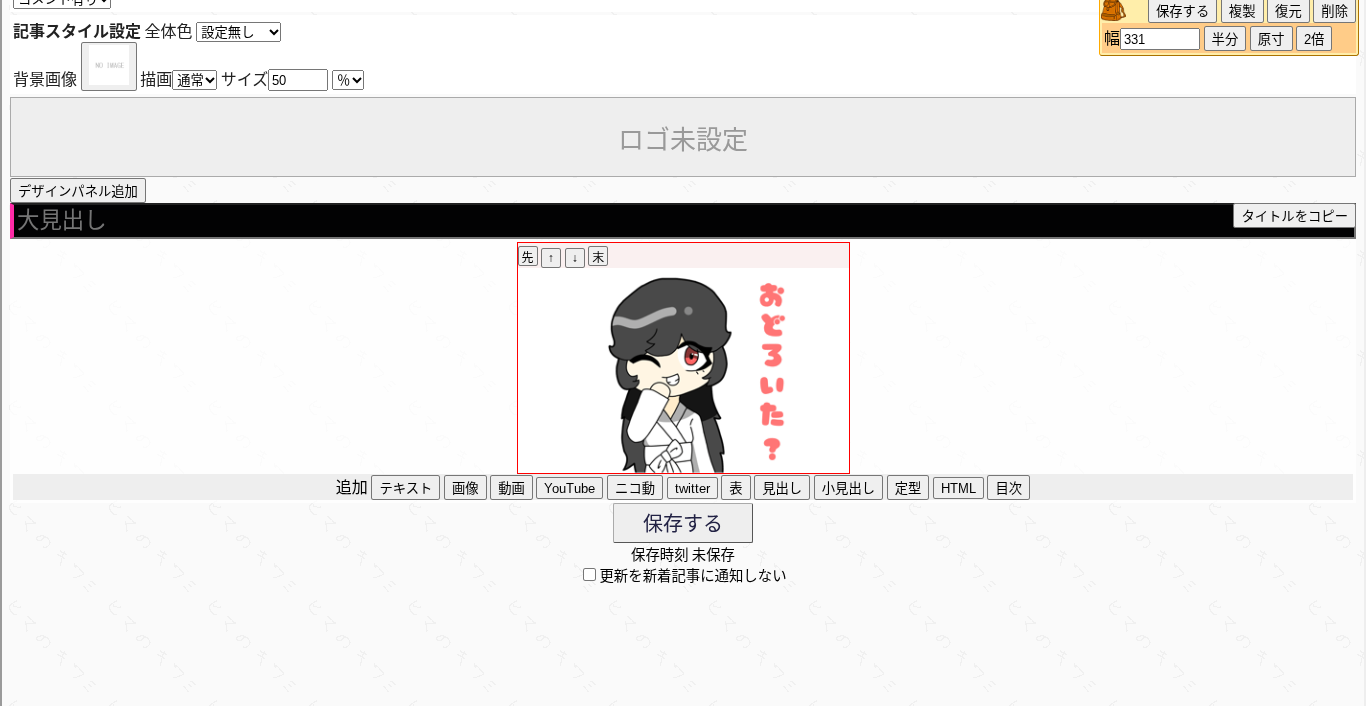
そうすると画像が追加されます
間違えても絶対に絶対に「背景画像」を選択して見せたい画像を載せないよう気をつけましょう
じゃないと一番最初に見せたキッショい記事になってしまいます
間違えても絶対に絶対に「背景画像」を選択して見せたい画像を載せないよう気をつけましょう
じゃないと一番最初に見せたキッショい記事になってしまいます
テキストの挿入
続いてテキストです
下の欄から「テキスト」を選択します

するとこんな風にピンクの枠が出てきます

ディスクリプション、サムネの挿入

記事編集画面の1番上にあるこの欄でディスクリプションとサムネが挿入できます
ディスクリプションは「description」と書かれている欄
サムネは「NO IMAGE」と書かれている欄
で挿入することができます
descriptionに本文を書く、と勘違いしてる人がめっちゃ多いので気をつけましょう
(タコマスも最初はそうやってしまったのは言わないお約束)
ディスクリプションとサムネは人を記事に誘導する超重要な役割があるので忘れずに入れておきましょう
ディスクリプションは「description」と書かれている欄
サムネは「NO IMAGE」と書かれている欄
で挿入することができます
descriptionに本文を書く、と勘違いしてる人がめっちゃ多いので気をつけましょう
(タコマスも最初はそうやってしまったのは言わないお約束)
ディスクリプションとサムネは人を記事に誘導する超重要な役割があるので忘れずに入れておきましょう
学んだかい?ほな実践
教えた通りに記事を編集してみましょう
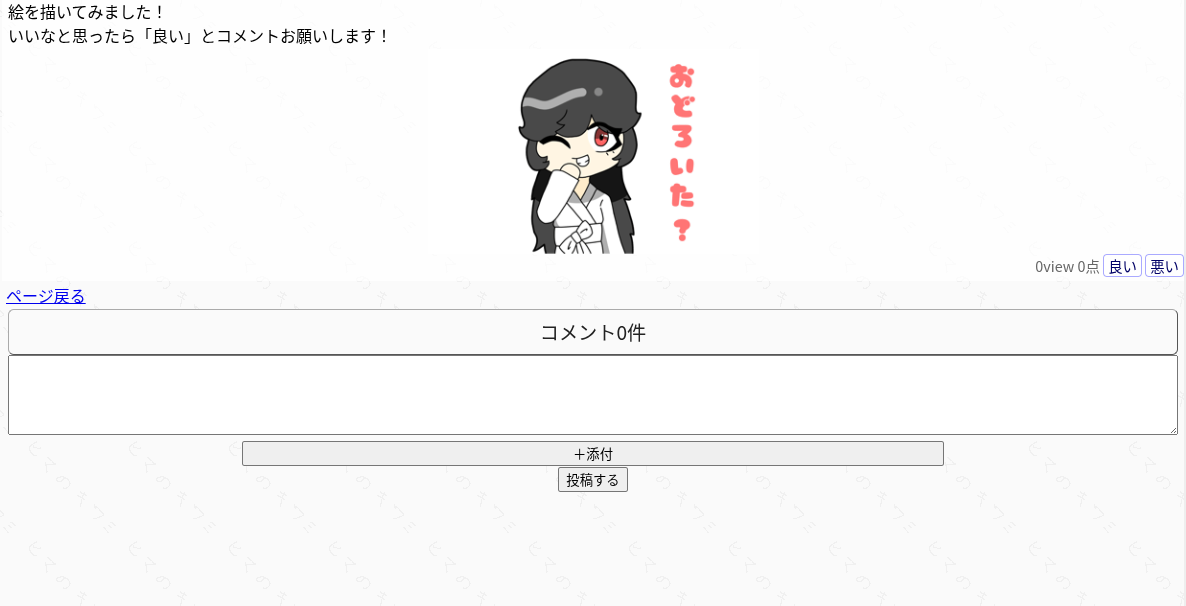
ショッボ
良い感じの記事になりましたね!
ここから更に色んな編集技術を学べばもっと良い記事が作れるようになります
ぜひタコマスの他記事や色んなユーザーの記事を見て学びましょう
きっと素晴らしい記事になると思います
良い感じの記事になりましたね!
ここから更に色んな編集技術を学べばもっと良い記事が作れるようになります
ぜひタコマスの他記事や色んなユーザーの記事を見て学びましょう
きっと素晴らしい記事になると思います
494view
21点
良い
悪い