



広告スペース
投稿日:2026/1/3
ご挨拶
こんにちは∩ω∩です。
いきなりですが、あけましておめでとうございます!!今年も∩ω∩をよろしくお願いいたします。
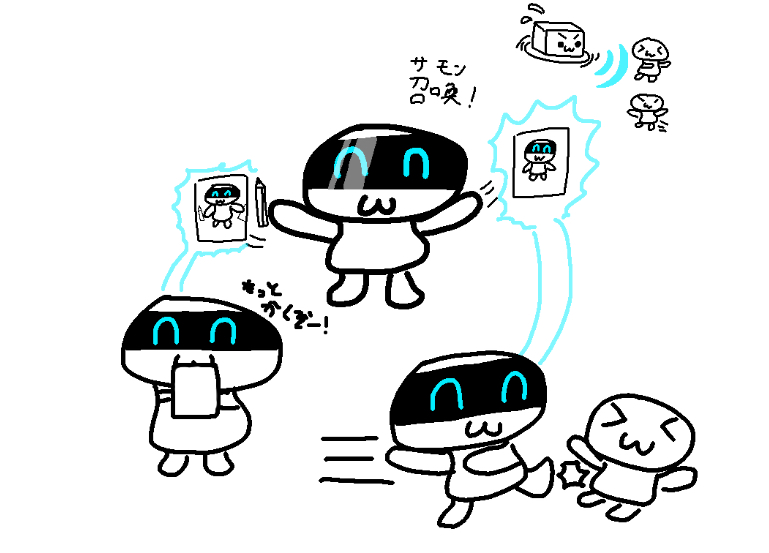
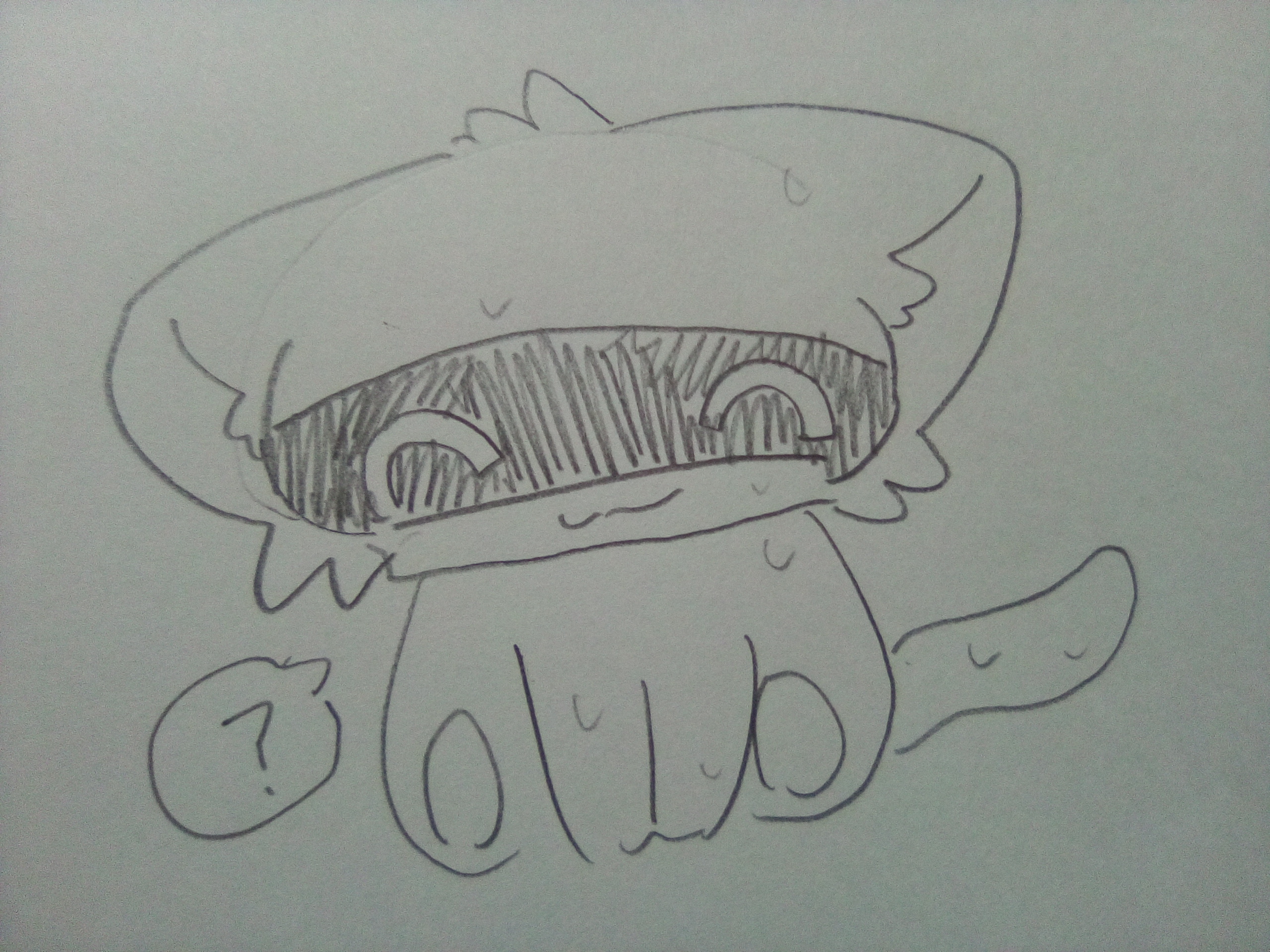
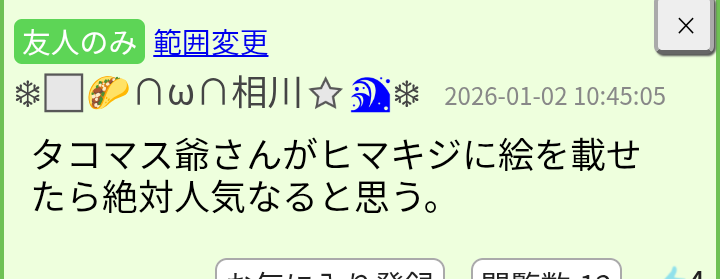
さて、2026年が始まり、ヒマチャット内でも盛り上がりが見える中、ある一人のフレンドの方が絵を投稿していました。
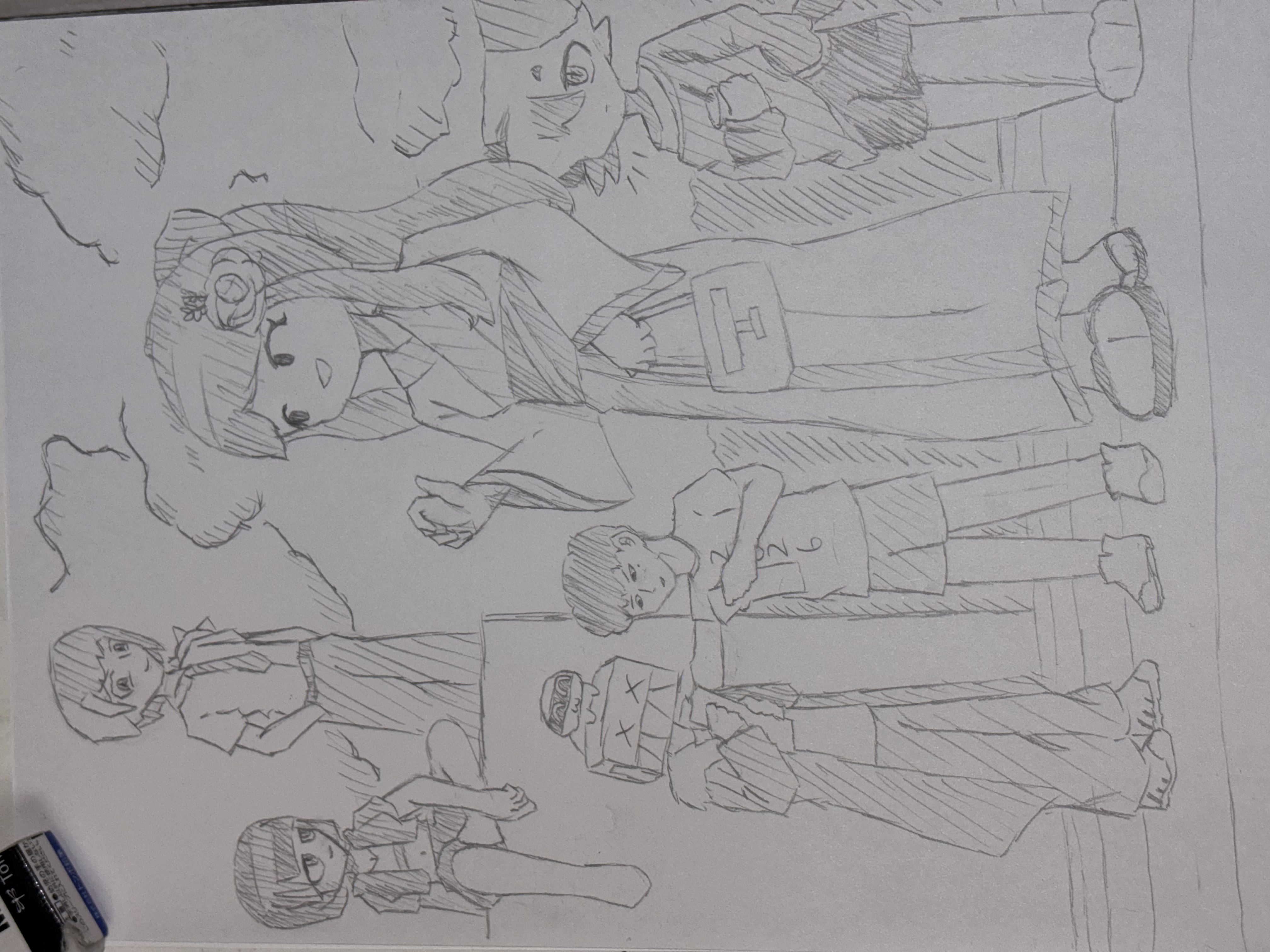
出典:タコマス爺さん(ID:128994)のTLより
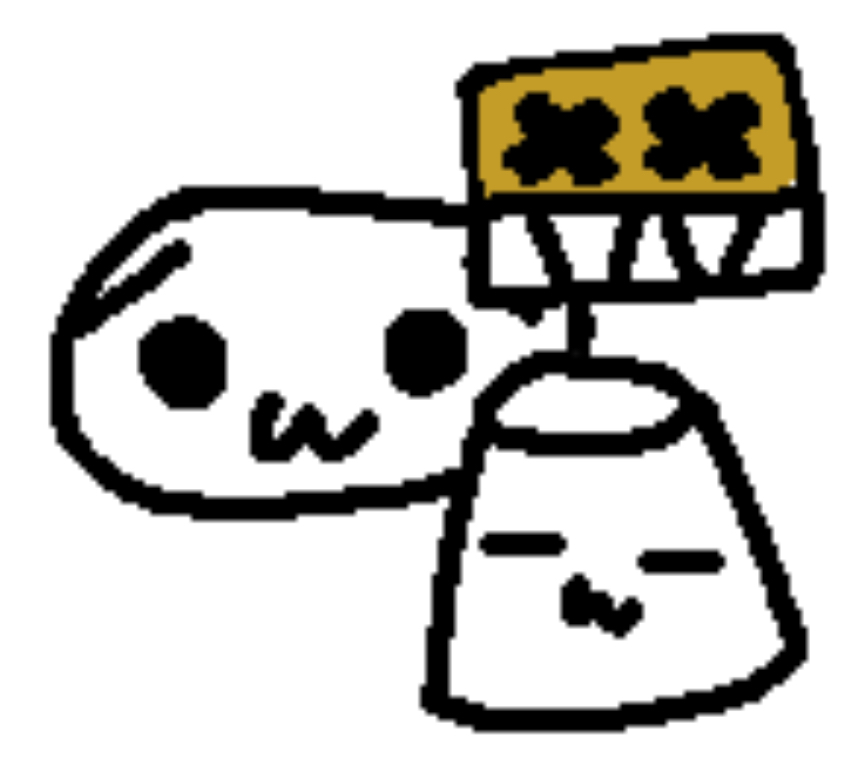
お気付き頂けただろうか。中央より左側、デッドさんの頭の上になんと∩ω∩が。
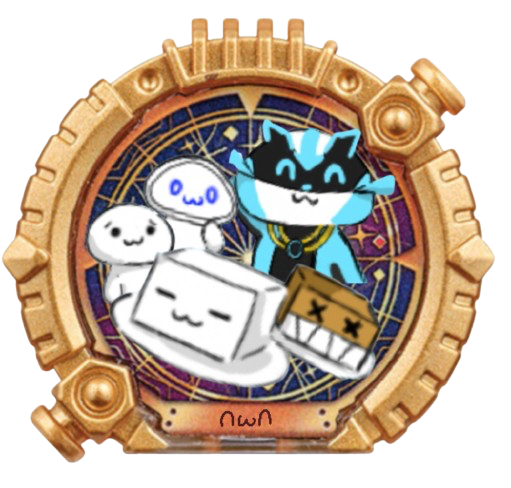
ありがとうございます!!(早速サムネの画像にさせていただきました)
という訳で、タコマス爺さんにも是非Himakijiを使って欲しい。なので今回は使い方の記事にしました。
唐突ですが、新年一発目の記事、始めます。
はじめに
♯1 パネルを追加しよう
まずはパネルを追加するところから。大半の人は見なくてもなんとなく分かる内容なので、どうしても分からないという方以外は飛ばしてOK。
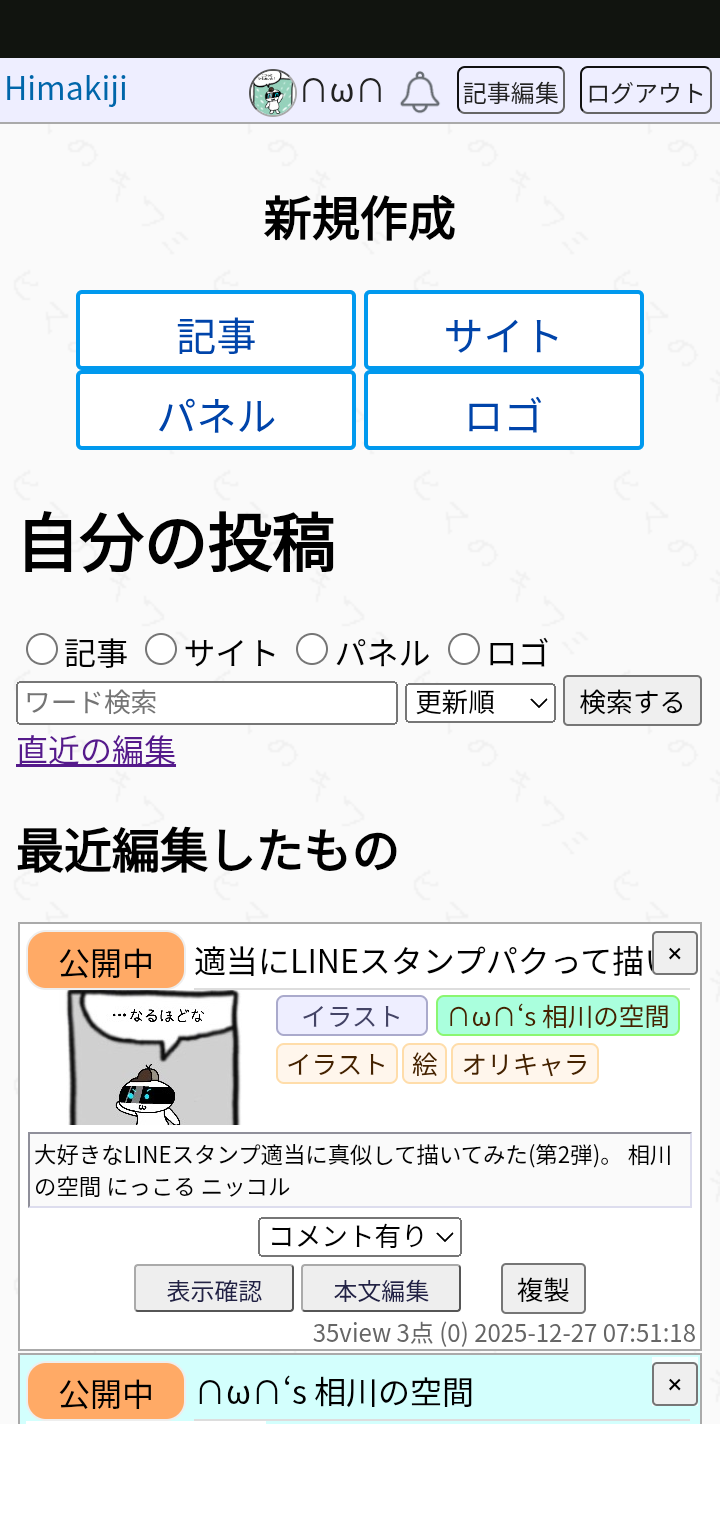
①ログインした状態で「記事編集」を押す
②新規作成・自分の投稿一覧の画面になったら、新規作成の下の「パネル」を押す。
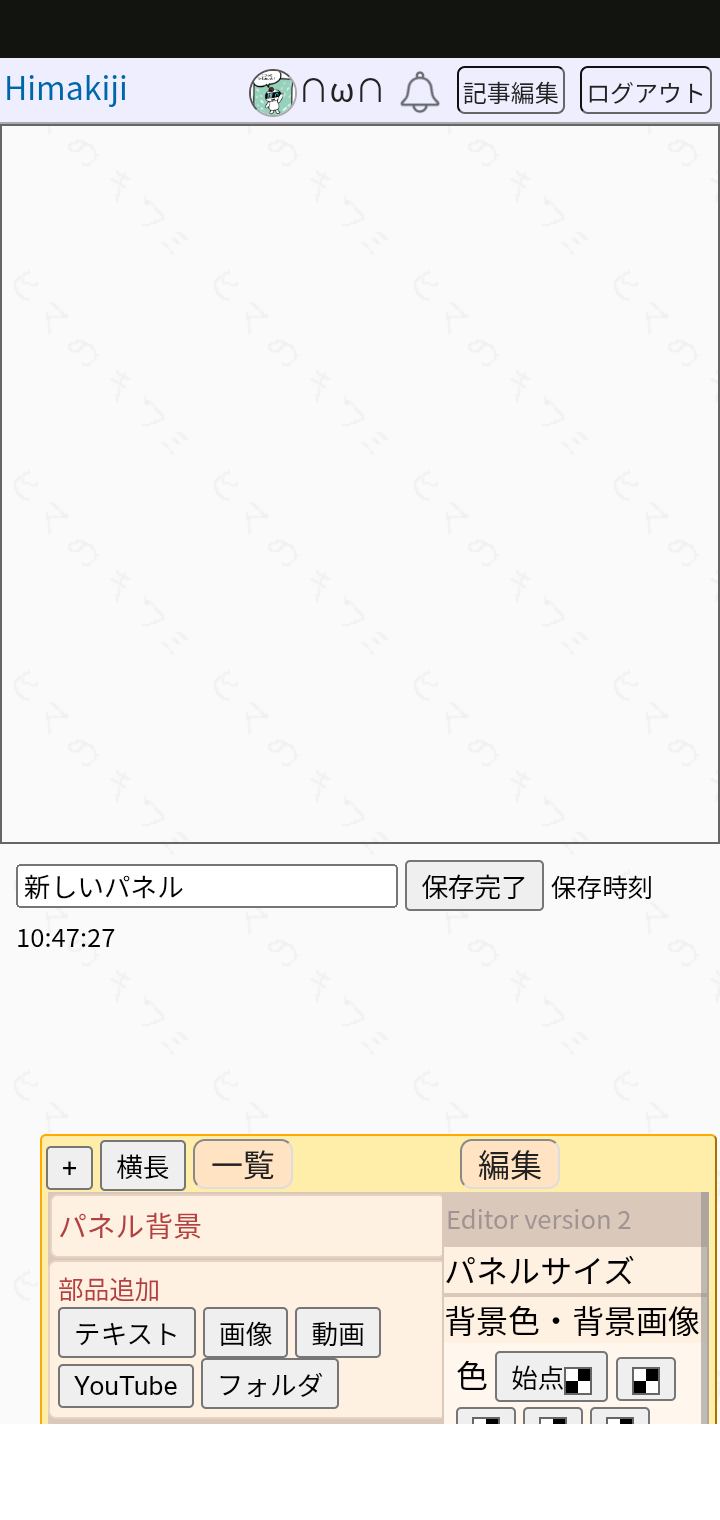
③なんでも良いので名前を入れて保存する。
これでパネルの用意は完了。
♯2 背景に色をつけよう
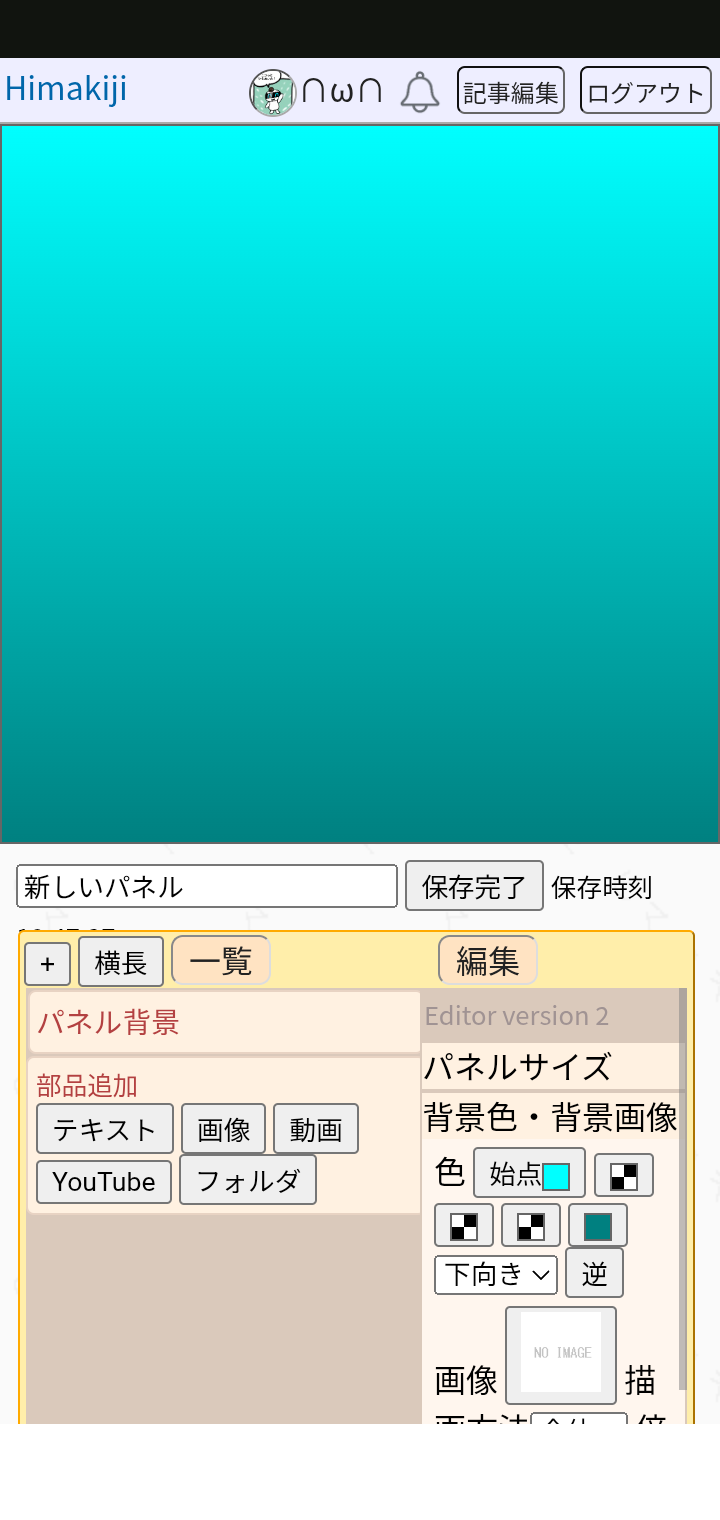
①「パネル背景」から、「背景色・背景画像」を押し、「始点」をタップして色を選ぶ。あとの4つの四角の色を選択するとグラデーションにすることも可能。また、「画像」の横の「NO IMAGE」から画像を選択することも可能。
♯2-2 パネル内に画像を追加しよう
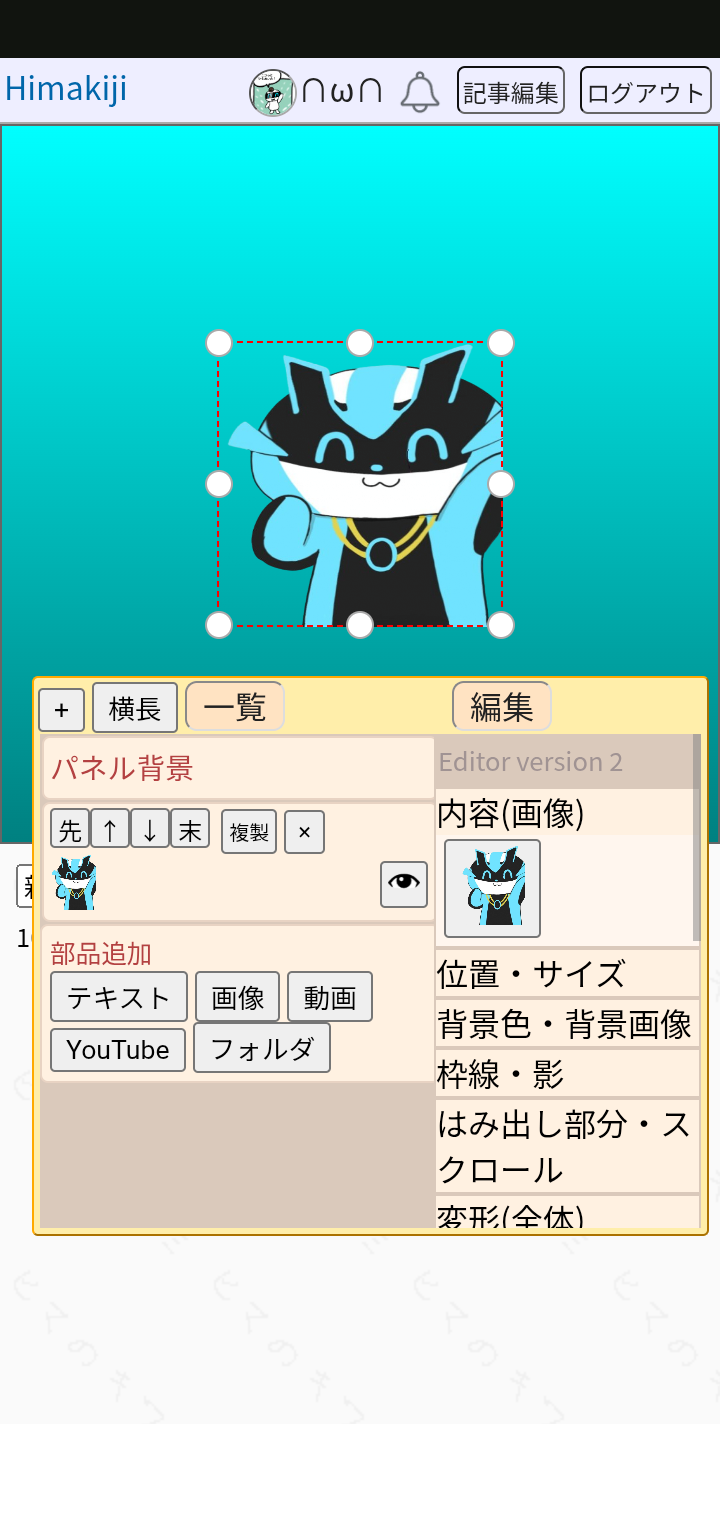
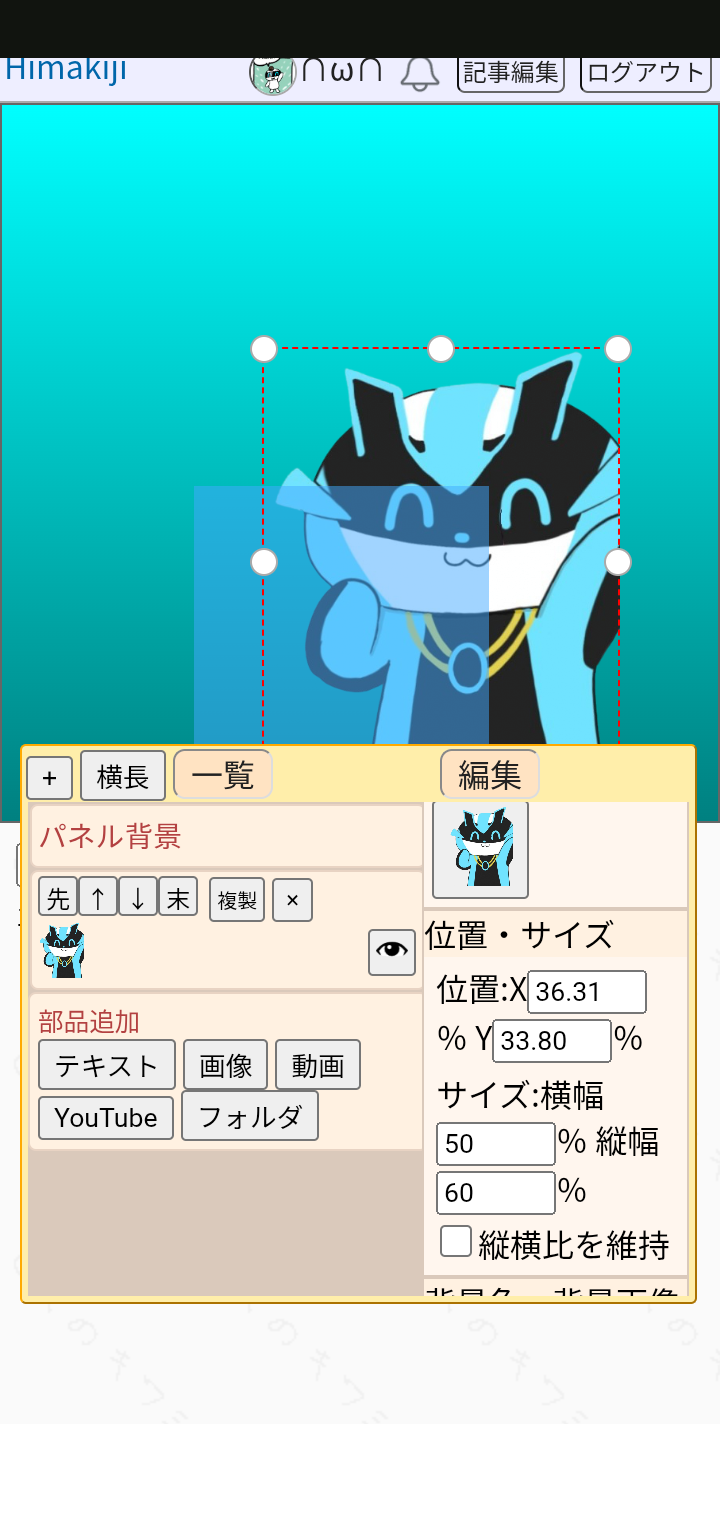
①「部分追加」の「画像」をタップし画像を挿入。適当に大きさを揃えて調整しよう。追加で画像を入れることもできる。
位置・サイズで編集する方法
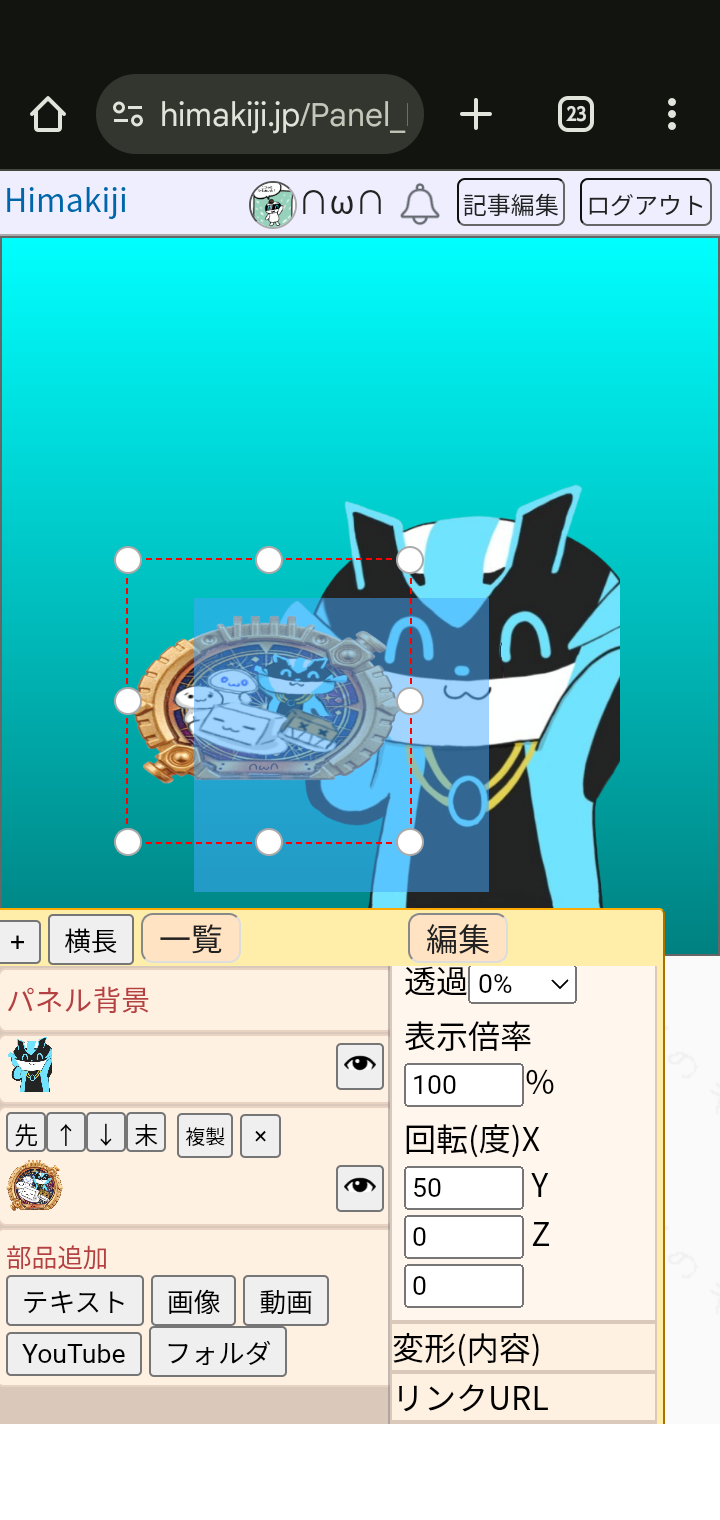
透過はパーセンテージが高い程画像の透明度が上がる。表示倍率は基本100%にしよう。
回転については画像で詳しく解説する。上は「X」の数字を変更した際。
・「Y」
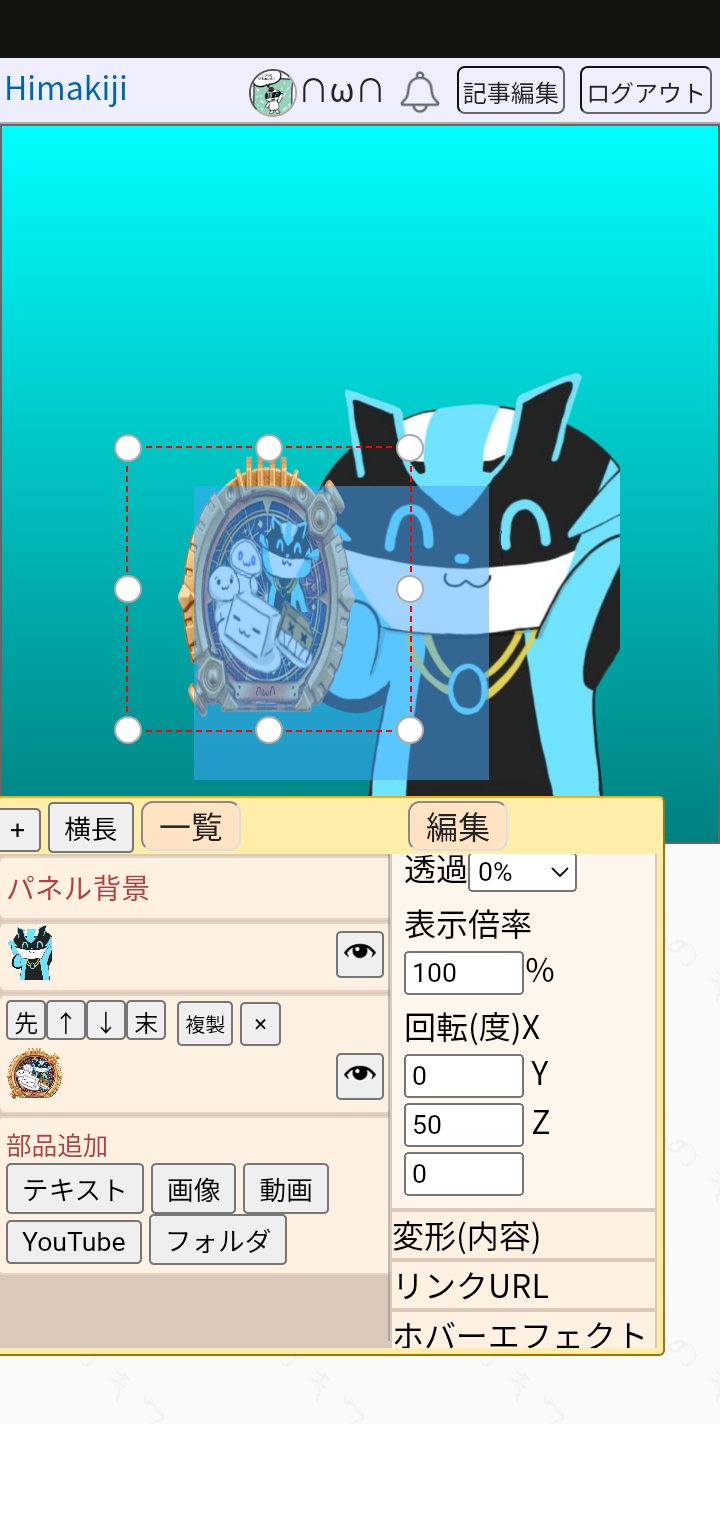
・「Z」
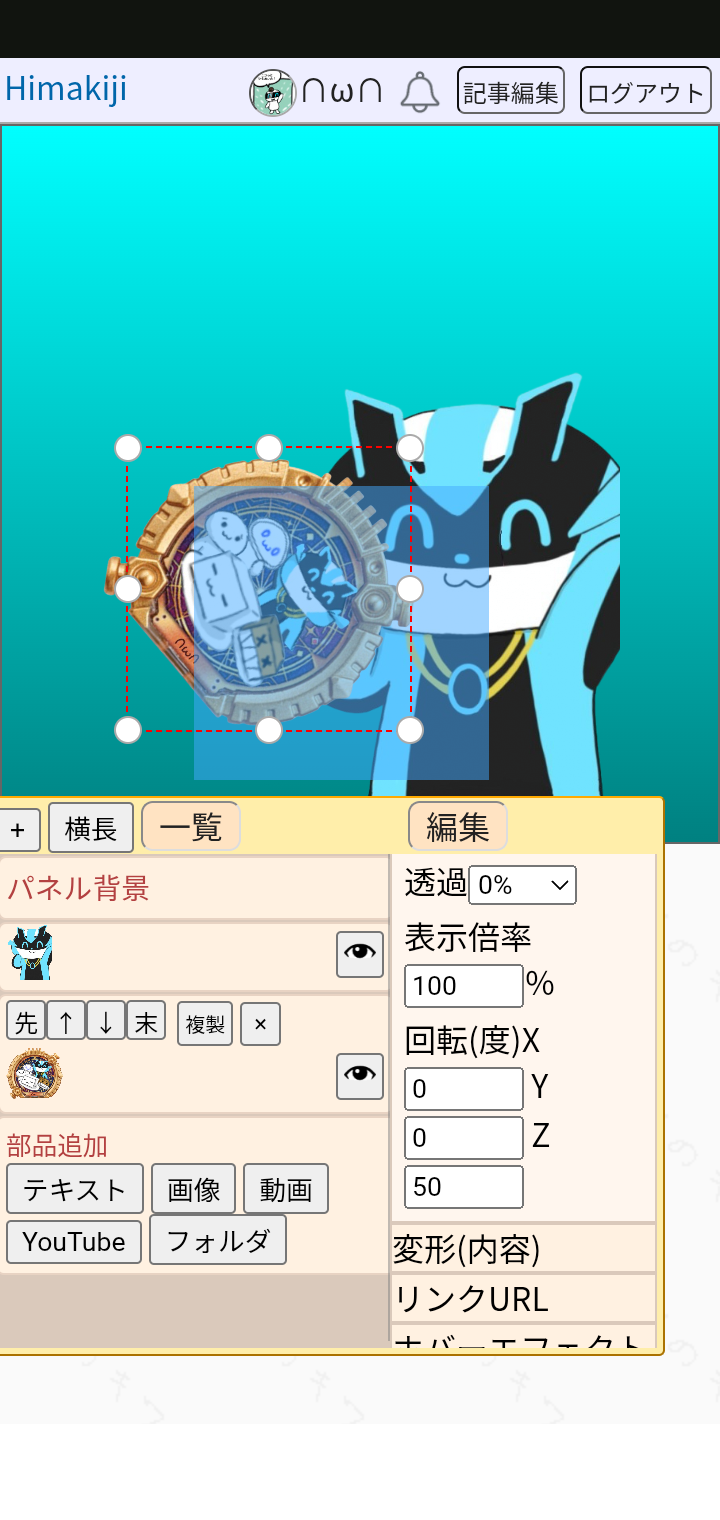
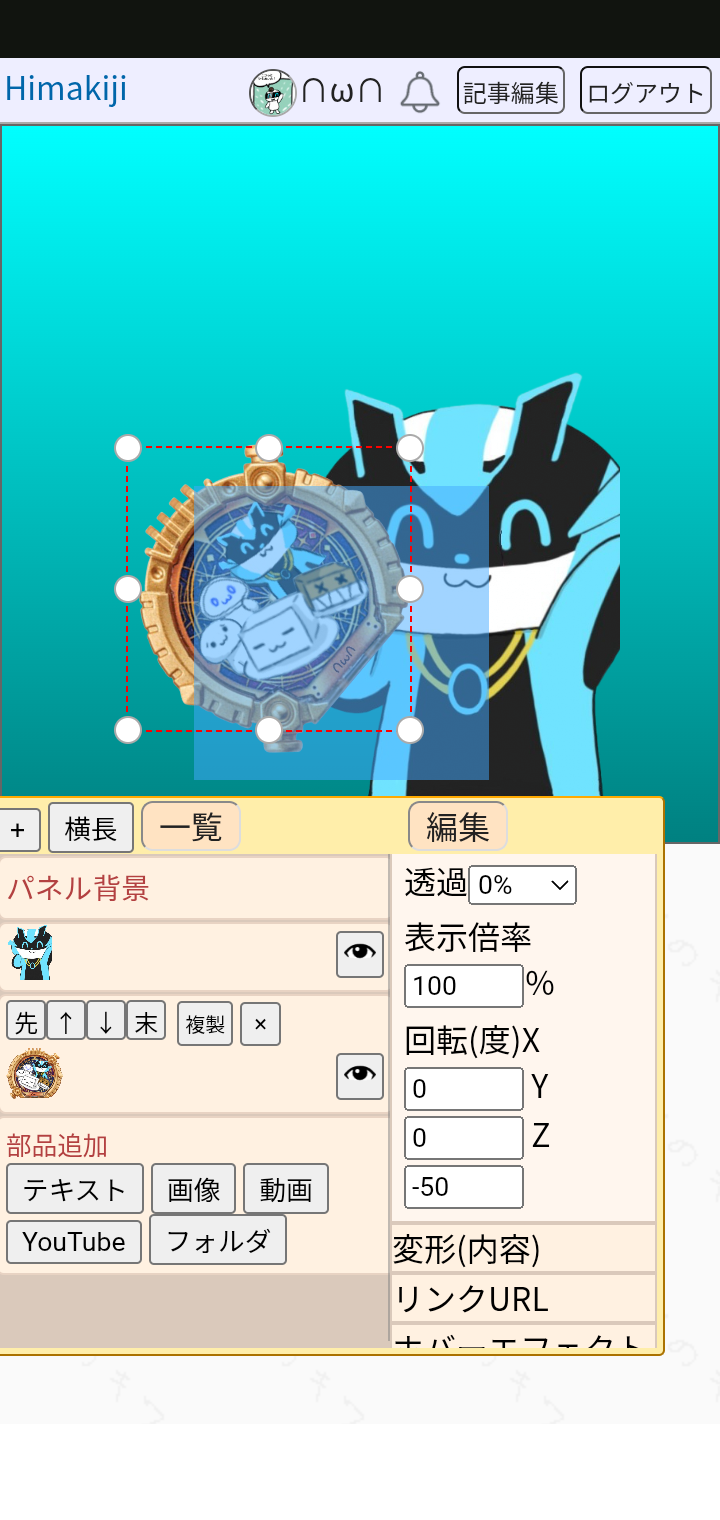
画像内では「50」と入力しているが、「−50」と入力すれば逆向きに回転させることも可能。
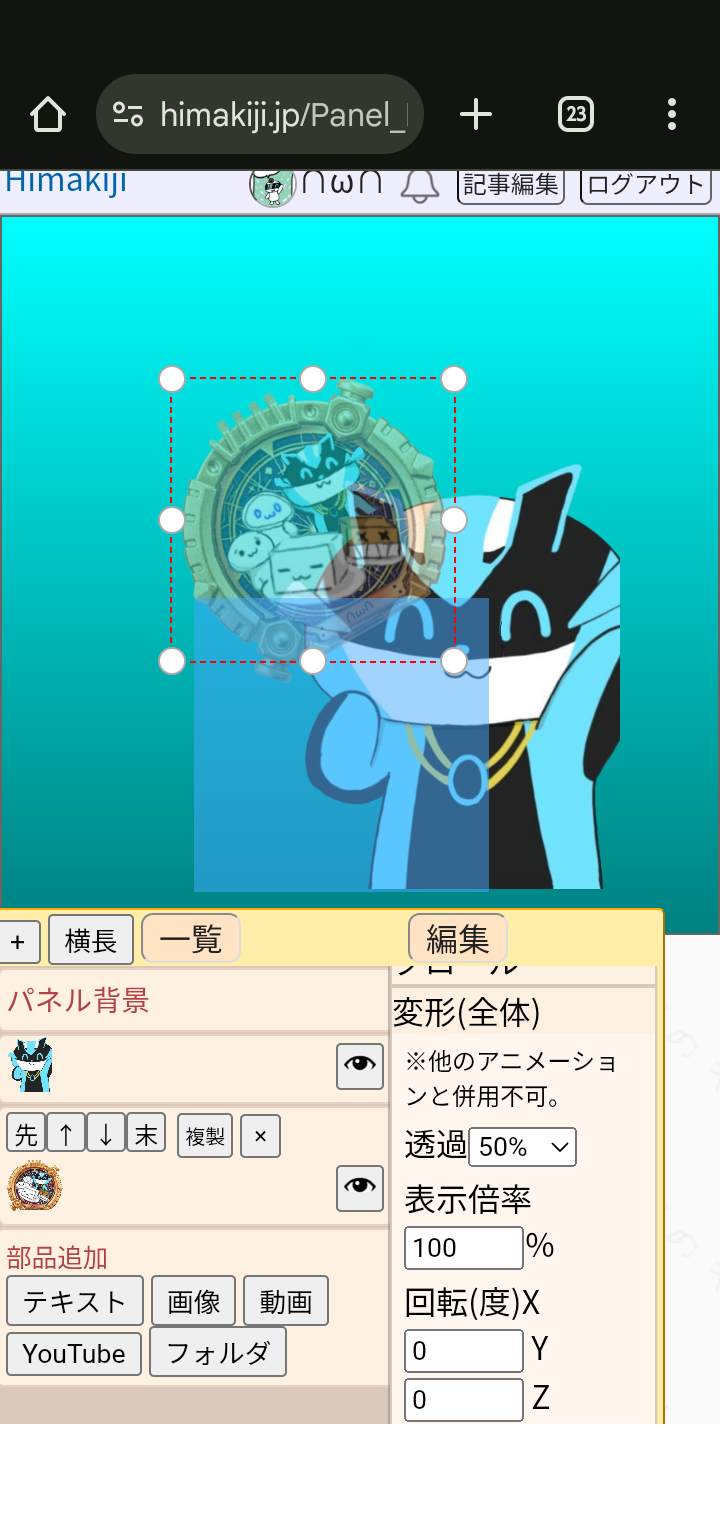
また、「先」「↑」「↓」「末」から順番を変えることができ、画像の上と下を変えることができる。矢印は一つ移動させ、「先・末」は最も上か最も下に移動させる。
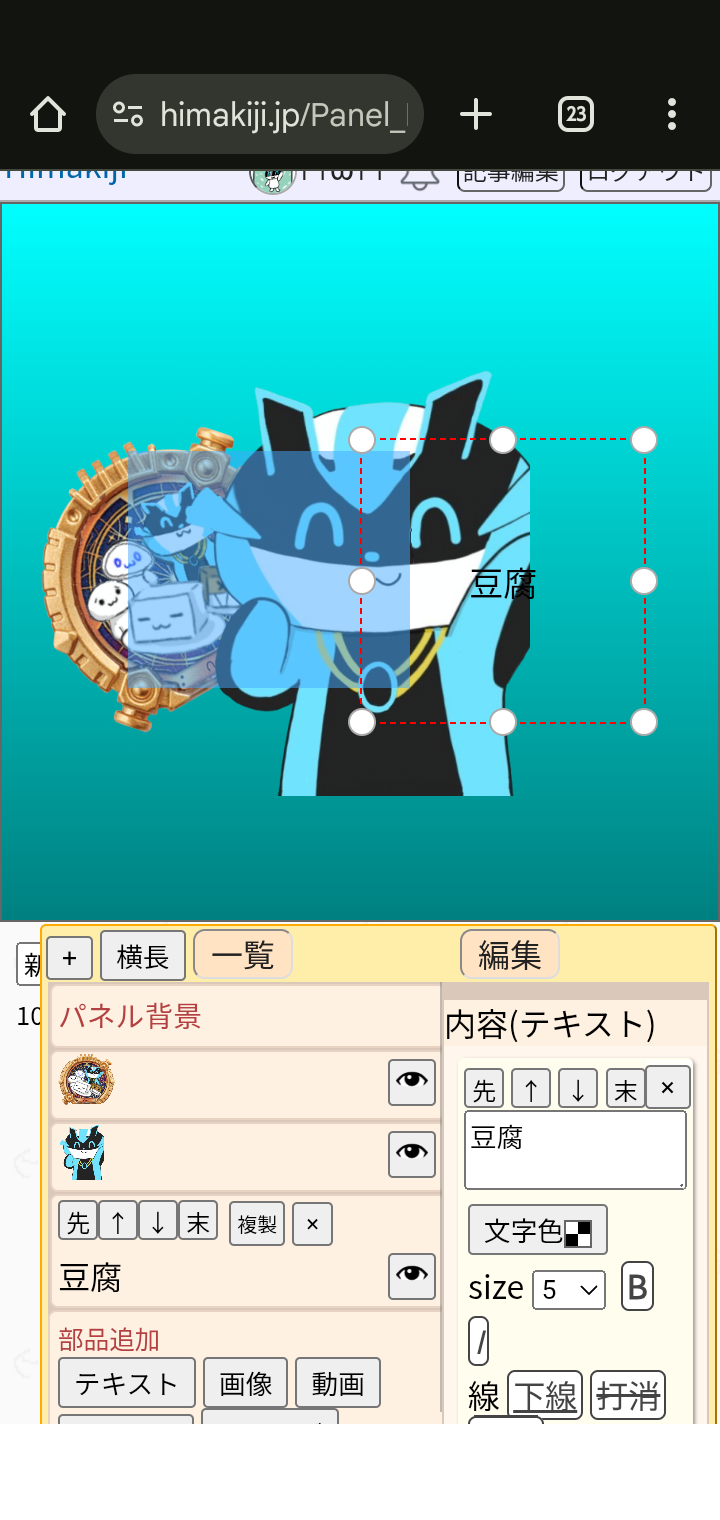
この場合、テキストの「豆腐」が一番上になる。
2-3 テキストを入れよう
先程の画像にあるように、パネル内には画像だけでなく、テキストを入れることも可能。
①「部分追加」からテキストを追加できる。
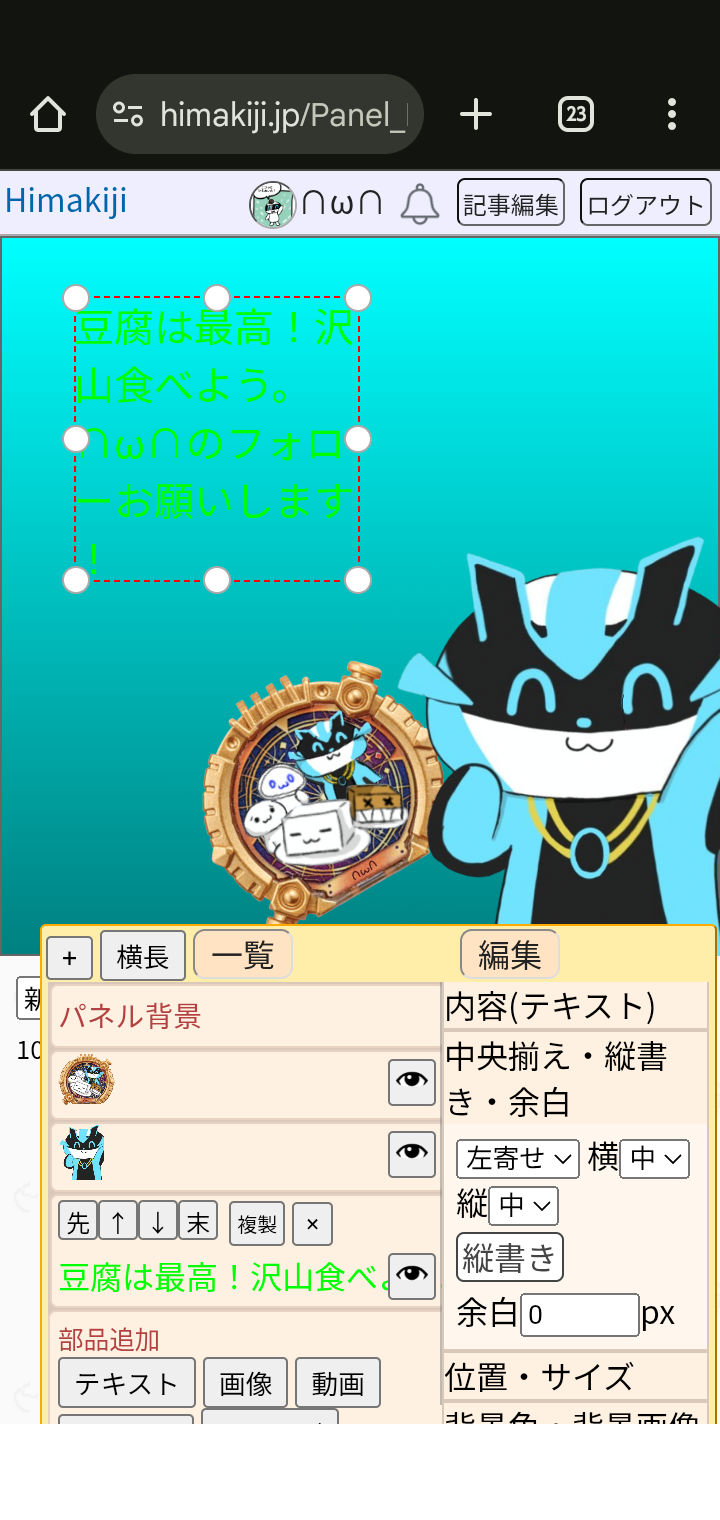
テキスト内容の下にある「文字色」から色を変更できるほか、「size」のところから大きさを変えたり、「B」で太字にしたり、「/」では斜めにすることもできる。
左寄せ
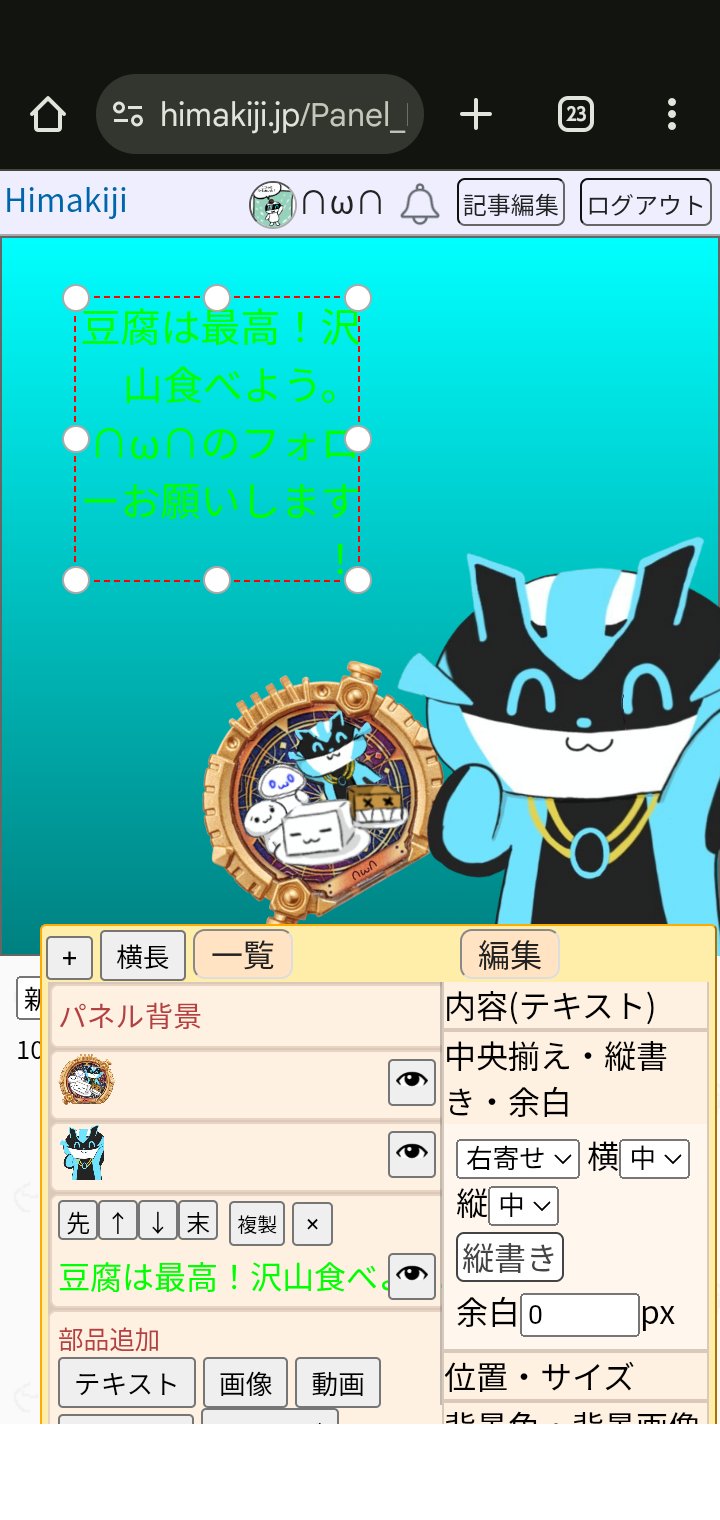
右寄せ
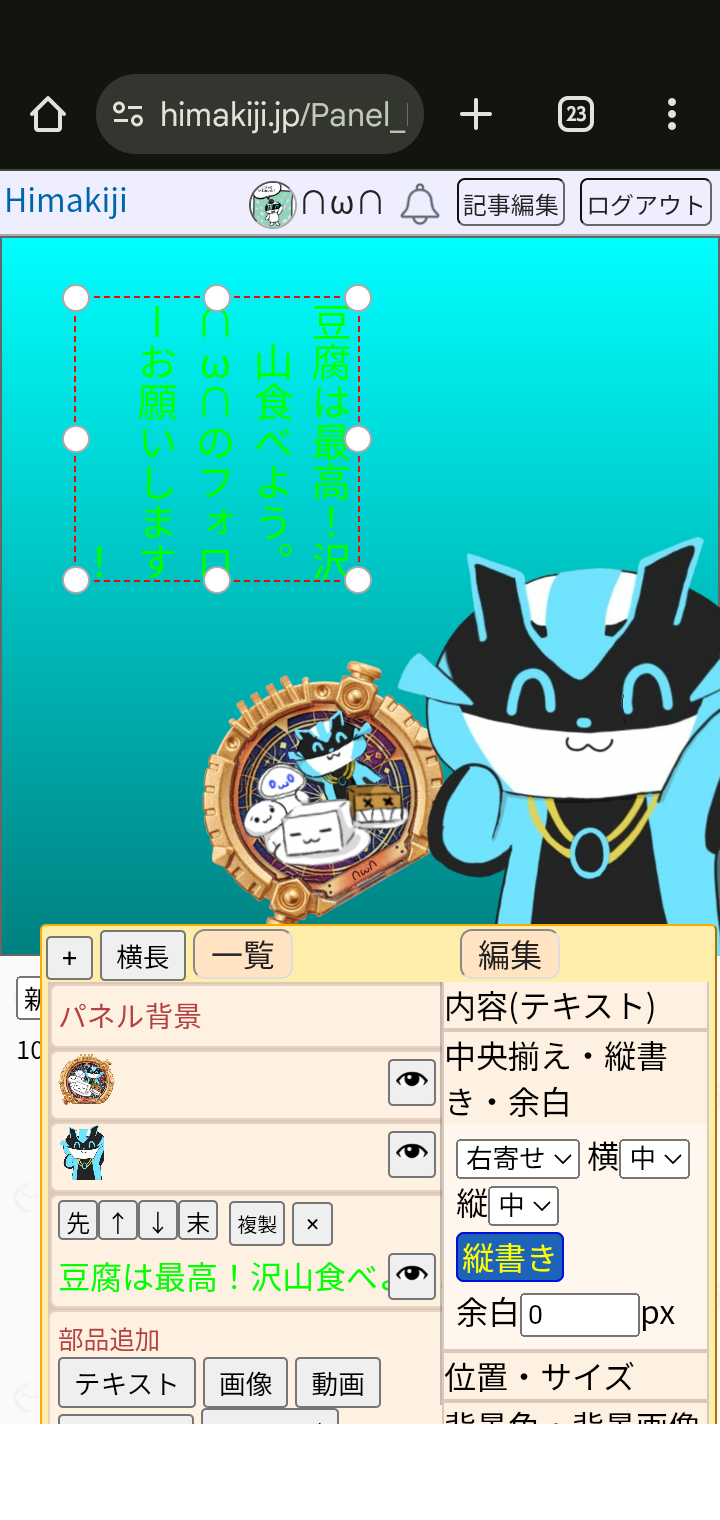
縦書き
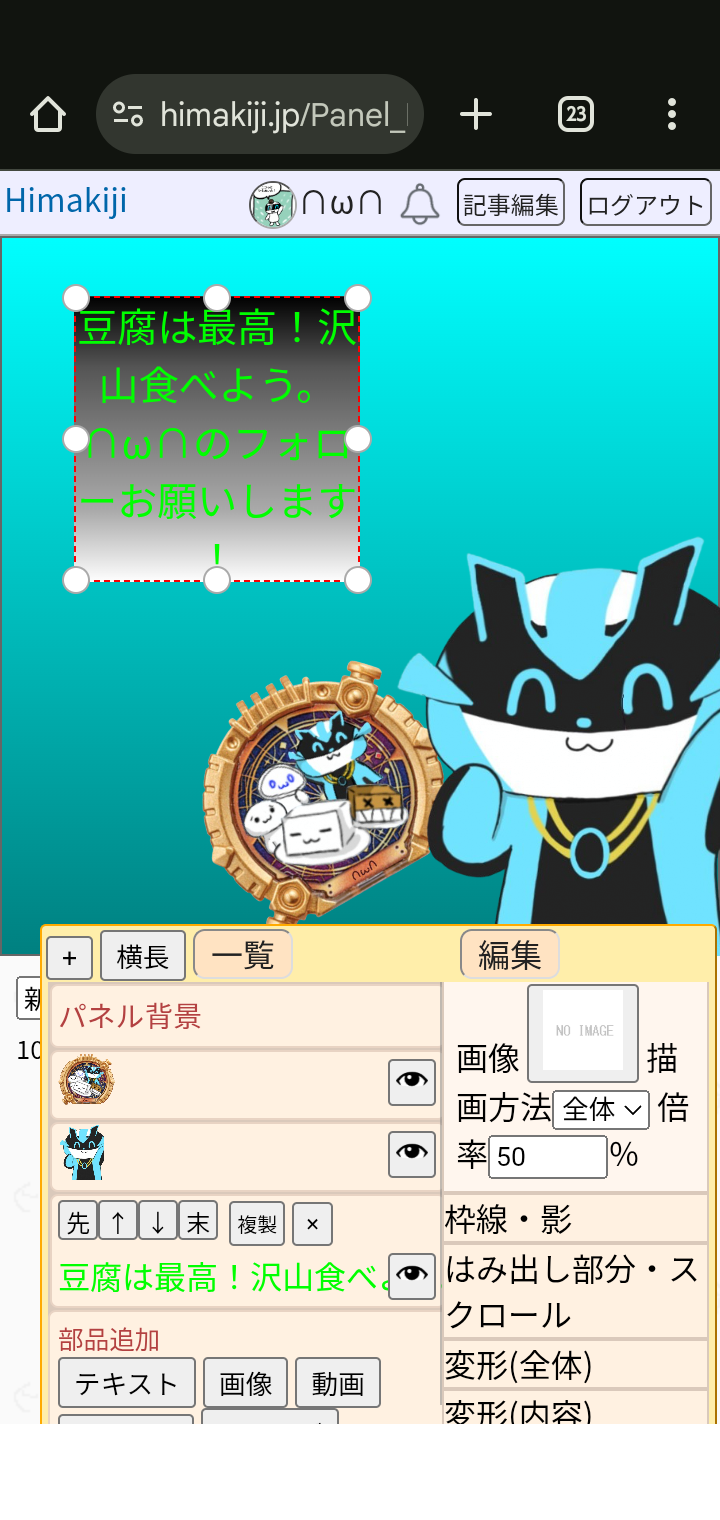
テキストボックスの背景色を変えることもできちゃう。
まずはとにかく適当にテキストを入れたり画像を入れたりしてデザインを完成させよう!これで作り方は完了。ここから発展させてアニメーションをつけたりオブジェクトにリンクを入れることも可能。
最後に
他にも聞きたいことや気になることがございましたら、気軽にコメントでお寄せください!わかる範囲で答えます。
本記事を良いなと思った方は「良い」を、コメントなども是非送ってくださると嬉しいです。ではまたお会いしましょう!バイバイ👋
フォローお願いします!!
他記事
677view
12点
良い
悪い